Столкнулись с тем, что ваш принтер не печатает в Windows 10, и это сбивает с толку? Вы не одиноки. Эта проблема может возникнуть из-за множества причин, от простых программных сбоев до серьезных аппаратных причин. В данном руководстве мы подробно рассмотрим эффективные методы устранения неполадок, чтобы вы могли самостоятельно провести диагностику принтера и найти решение проблем, избегая вызова сервисного центра.
Почему принтер может не печатать в Windows 10
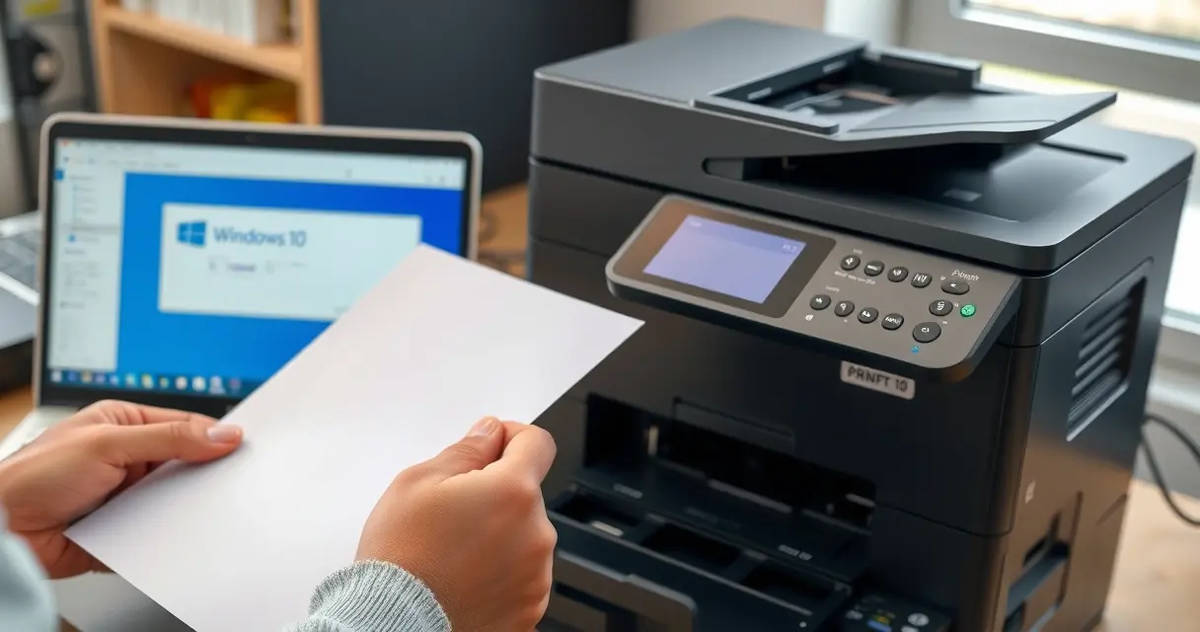
Аппаратные причины и физические неполадки
Если принтер не печатает в Windows 10, начните с аппаратных причин. Проведите проверку питания и подключение принтера (USB, Wi-Fi, Ethernet). «Не видит принтер» или «принтер офлайн» сигнализирует о физической проблеме. Проверьте расходники: нет бумаги, замятие бумаги, уровень тонера/чернил в картридже, состояние фотобарабана и печатной головки. Это первичная диагностика принтера и часть решения проблем.
Программные сбои и системные конфликты в Windows 10
Исключив «железо», перейдите к программным сбоям. Часто принтер не печатает из-за драйвера принтера (устаревшего, поврежденного, с проблемами совместимости драйверов для Windows 10). Требуются обновление драйвера или переустановка драйвера для устранения неполадок. Очередь печати с зависшими документами также блокирует задания.
За корректность печати отвечает Print Spooler — важная системная служба (служба печати). Сбои в ней или в Windows 10 (после обновлений) — частые причины. Для диагностики принтера изучите журнал событий на коды ошибок принтера. Если сброс настроек не помог, возможно, необходим ремонт принтера через сервисный центр или мастера по ремонту.
Первые шаги: проверка подключения, питания и бумаги
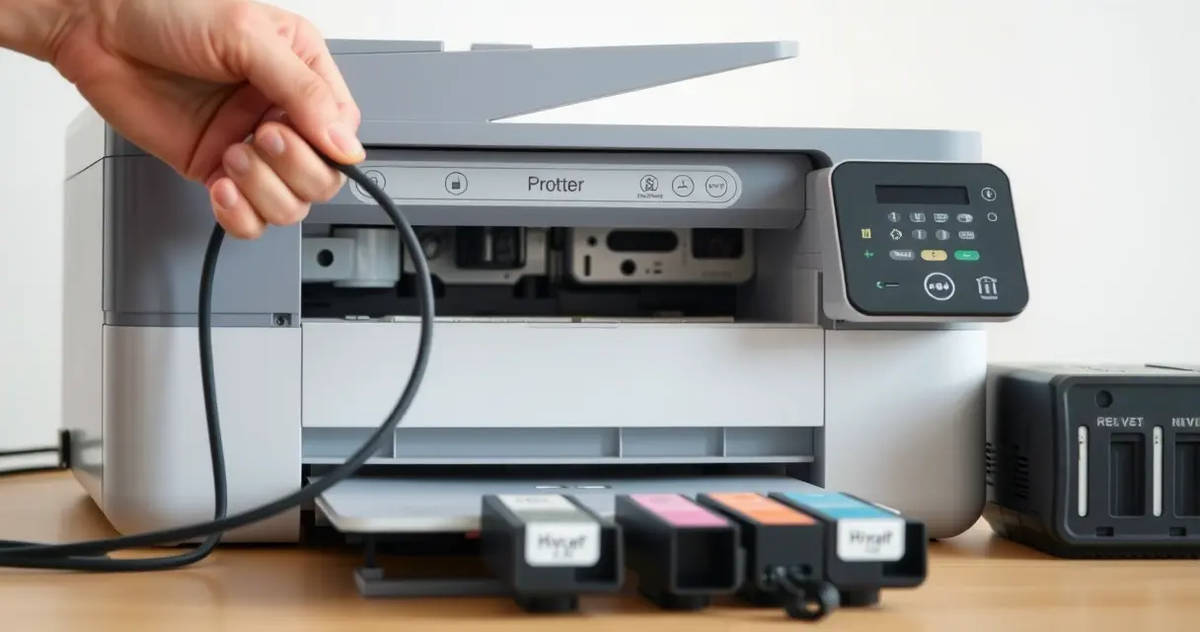
Когда ваш принтер не печатает в Windows 10, начните устранение неполадок с базовых аппаратных причин. Проведите проверку питания: убедитесь, что принтер включен, индикаторы горят. Кабель питания плотно вставлен в розетку и сам аппарат. Отсутствие стабильного питания — частая причина. Это первичная диагностика и решение проблем.
Далее, проверьте подключение принтера. Для USB-моделей убедитесь в надежности кабеля между принтером и ПК с Windows 10. Попробуйте другой USB-порт или замените кабель. Поврежденный провод — распространенная причина, по которой система «не видит принтер».
Для сетевых принтеров (Wi-Fi или Ethernet) удостоверьтесь, что устройство подключено к локальной сети. Индикаторы сетевой активности на принтере должны гореть, а ваш ПК должен быть в той же сети. Проверьте настройки Wi-Fi. Если принтер отображается как «принтер офлайн», хотя включен, проблема, скорее всего, в сетевом соединении.
Следующий шаг — проверка расходников. Осмотрите лоток: возможно, нет бумаги или она загружена неверно. Аккуратно добавьте или поправьте стопку. Внимательно осмотрите все отсеки на предмет замятия бумаги. Даже небольшой клочок может остановить печать. Осторожно извлеките застрявшую бумагу, следуя инструкциям производителя. Это важный этап решения проблем.
Наконец, всегда проверяйте дисплей принтера. Он выводит сообщения об ошибках, прямо указывающие на источник проблемы: «нет бумаги», «открыта крышка», «закончились чернила». Эти простые, но важные действия по устранению неполадок помогут сэкономить время, прежде чем углубляться в программные решения проблем.
Проверка очереди печати и перезапуск службы Print Spooler

Когда ваш принтер не печатает в Windows 10, часто причина кроется в зависших заданиях в очереди печати или сбоях системной службы Print Spooler. Эти распространенные программные сбои требуют немедленного устранения неполадок. Диагностика принтера — первый шаг к решению проблем. Начнем с проверки очереди печати, ведь она может быть забита неотправленными документами, блокирующими процесс.
Очистка очереди печати
Зависшие задания (из-за нет бумаги, отключения или ошибки) в очереди печати могут полностью остановить работу принтера. Чтобы принтер возобновил печать, необходимо очистить эту очередь. Это простое действие часто решает проблему, когда принтер не печатает без видимых причин, экономя ваше время на глубокую диагностику принтера.
Пошаговая инструкция:
- Нажмите Win + R, введите
control printers, затем Enter. Откройте «Устройства и принтеры». - Найдите принтер, ПКМ, «Просмотр очереди печати».
- В окне очереди, меню «Принтер», «Очистить очередь печати» или «Отменить все документы». Подтвердите.
Перезапуск службы Print Spooler
Print Spooler — ключевая системная служба Windows 10, отвечающая за управление заданиями печати. Если эта служба печати сталкивается со сбоем, ваш принтер не печатает, несмотря на внешнюю работоспособность. Перезапуск Print Spooler — эффективный метод устранения неполадок, сбрасывающий состояние службы и часто решающий проблемы печати, вызванные программными сбоями, восстанавливая нормальное функционирование.
Как перезапустить Print Spooler:
- Нажмите Win + R, введите
services.mscи Enter, чтобы открыть «Службы». - Найдите «Диспетчер печати» (или «Print Spooler») в списке.
- ПКМ, «Перезапустить». Если опция недоступна, сначала «Остановить», затем «Запустить».
Обновление, откат и переустановка драйвера принтера в Windows 10
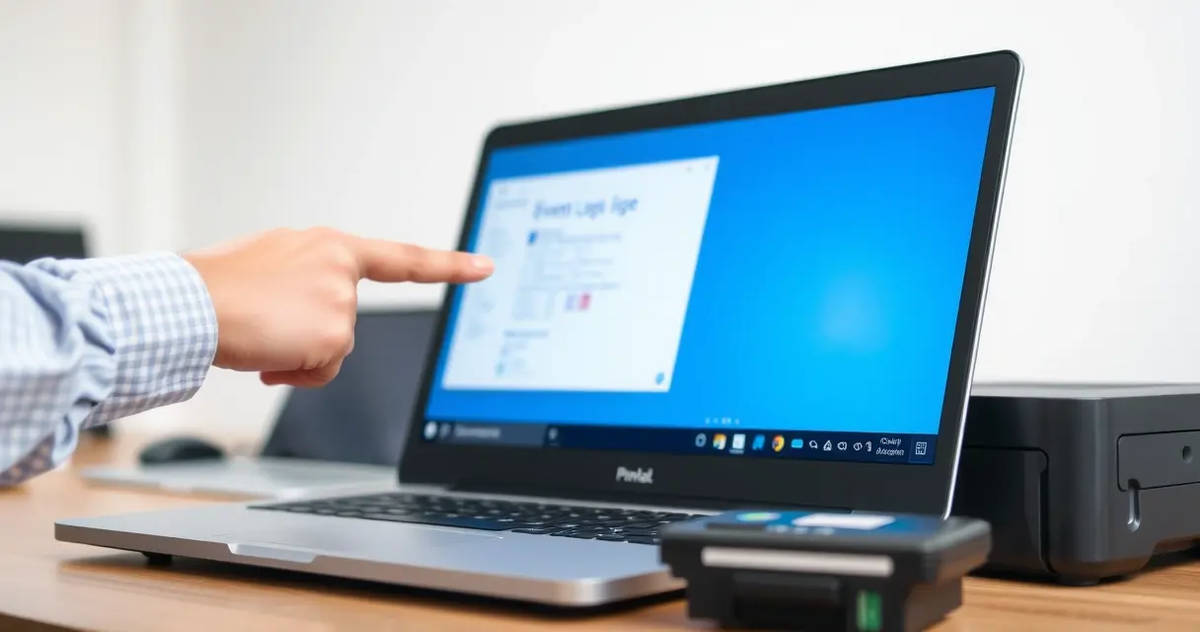
Если ваш принтер не печатает в Windows 10, часто виноват драйвер принтера. Поврежденный или устаревший драйвер вызывает программные сбои, делая принтер офлайн. Это критический этап диагностики принтера и устранения неполадок. Решение проблем с драйвером восстанавливает печать.
Обновление драйвера
Начните с обновления драйвера. Новые версии исправляют ошибки, улучшают совместимость драйверов с Windows 10.
- Откройте «Диспетчер устройств» (Win + X).
- Найдите ваш принтер в «Очередях печати» или «Принтерах».
- ПКМ по принтеру, «Обновить драйвер».
- Попробуйте «Автоматический поиск». Если не найдено, загрузите и установите актуальный драйвер с сайта производителя для вашей модели и версии Windows 10.
Откат драйвера
Если после обновления Windows 10 или драйвера принтер не печатает, проблема может быть в новой версии. Откат драйвера к предыдущей версии — быстрое решение проблем.
- В «Диспетчере устройств» найдите принтер.
- ПКМ, «Свойства», вкладка «Драйвер».
- Нажмите «Откатить драйвер», если активно.
Переустановка драйвера принтера
Когда обновление или откат не помогают, полная переустановка драйвера — эффективный метод устранения неполадок. Это обеспечивает чистую установку, устраняя повреждения и конфликты совместимости драйверов.
- Удаление старого драйвера:
- В «Диспетчере устройств» ПКМ по принтеру, «Удалить устройство», отметьте «Попытаться удалить драйвер…».
- Через «Параметры» -> «Устройства» -> «Принтеры и сканеры» удалите принтер.
- Для тщательной очистки: Win + R ->
printui.exe /s /t2. В «Свойствах сервера печати» на вкладке «Драйверы» удалите драйвер принтера и его пакет.
- Установка нового драйвера:
- Перезагрузите ПК.
- Подключите принтер к Windows 10.
- Загрузите последнюю версию драйвера с сайта производителя, запустите установку.
- Распечатайте тестовую страницу.
Эти действия с драйвером принтера критичны для решения проблем, когда принтер не печатает. Используйте драйверы, соответствующие вашей модели принтера и Windows 10, для наилучшей совместимости драйверов.
Аппаратные причины: картридж, тонер, барабан и что можно сделать самому
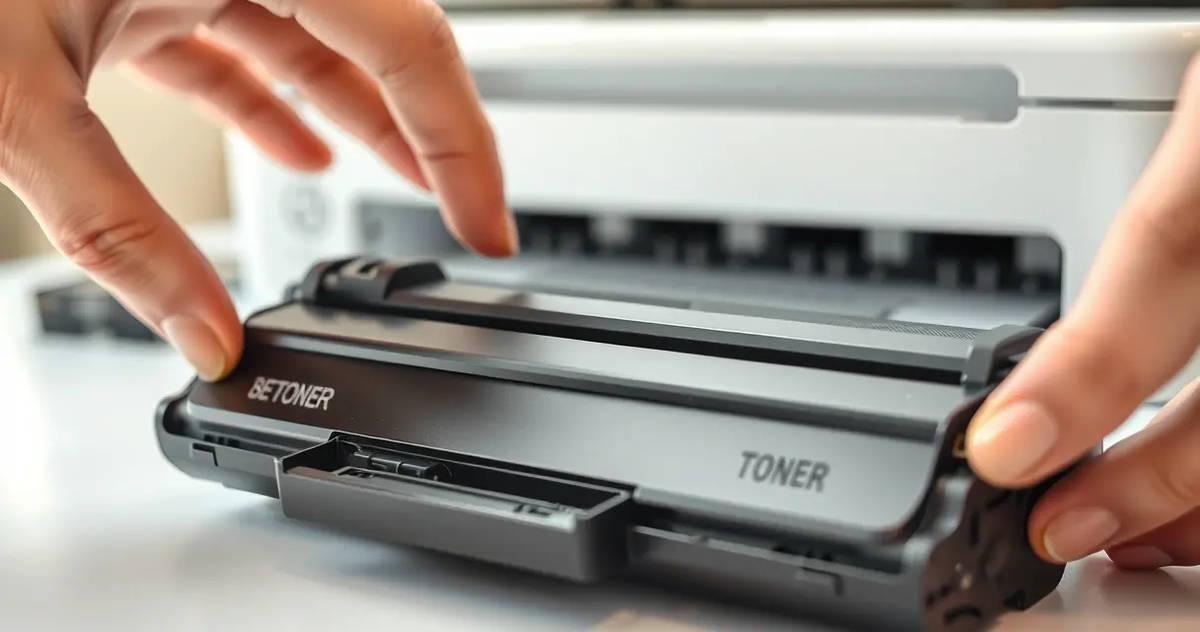
Когда принтер не печатает в Windows 10, проблема часто лежит в области расходных материалов или других аппаратных причин. Прежде чем углубляться в программные сбои, важно провести тщательную физическую диагностику принтера. Это позволит быстро найти решение проблем, не прибегая к сложным операциям.
Проверка картриджей, тонера и чернил
Самая распространенная причина, по которой принтер не печатает, — это отсутствие или низкий уровень расходников. Убедитесь, что картридж с тонером (для лазерных) или чернилами (для струйных) не пуст. Многие принтеры отображают уровень через собственное меню или ПО в Windows 10.
- Визуальный осмотр: Откройте крышку принтера и проверьте, правильно ли установлен картридж. Иногда он может быть установлен неплотно.
- Сообщения на дисплее: Принтер часто сигнализирует о низком уровне чернил или тонера соответствующими сообщениями. При необходимости замените картридж на новый.
- Струйные принтеры: Проверьте, нет ли засорения печатной головки. Многие модели имеют функцию прочистки сопел через меню устройства или через утилиту драйвера принтера в Windows 10. Запустите ее 2-3 раза.
Состояние фотобарабана
В лазерных принтерах фотобарабан (или драм-картридж) играет ключевую роль. Его износ или повреждение могут привести к тому, что принтер не печатает или выдает бледные/полосатые отпечатки. В некоторых моделях фотобарабан является частью картриджа, в других — это отдельный сменный блок. Проверьте его состояние согласно руководству к вашему принтеру.
Запуск тестовой страницы с принтера
Чтобы убедиться, что проблема не связана исключительно с Windows 10, попробуйте распечатать тестовую страницу непосредственно с самого принтера (без участия ПК). Обычно эта функция доступна через меню устройства. Если страница печатается корректно, это указывает на программные сбои или проблемы с драйвером принтера в Windows 10, а не на аппаратные причины принтера.
Когда обращаться к специалистам
Если после всех этих проверок и манипуляций принтер не печатает, и вы уверены в наличии расходников, а также отсутствии замятия бумаги, возможно, требуется более глубокий ремонт принтера. В таких случаях лучше обратиться в сервисный центр или вызвать мастера по ремонту. Самостоятельный разбор сложной техники может привести к дополнительным повреждениям и аннулированию гарантии. Профессионал проведет детальную диагностику принтера и предложит квалифицированное решение проблем.
Тестовые страницы, журнал событий и простая диагностика ошибок
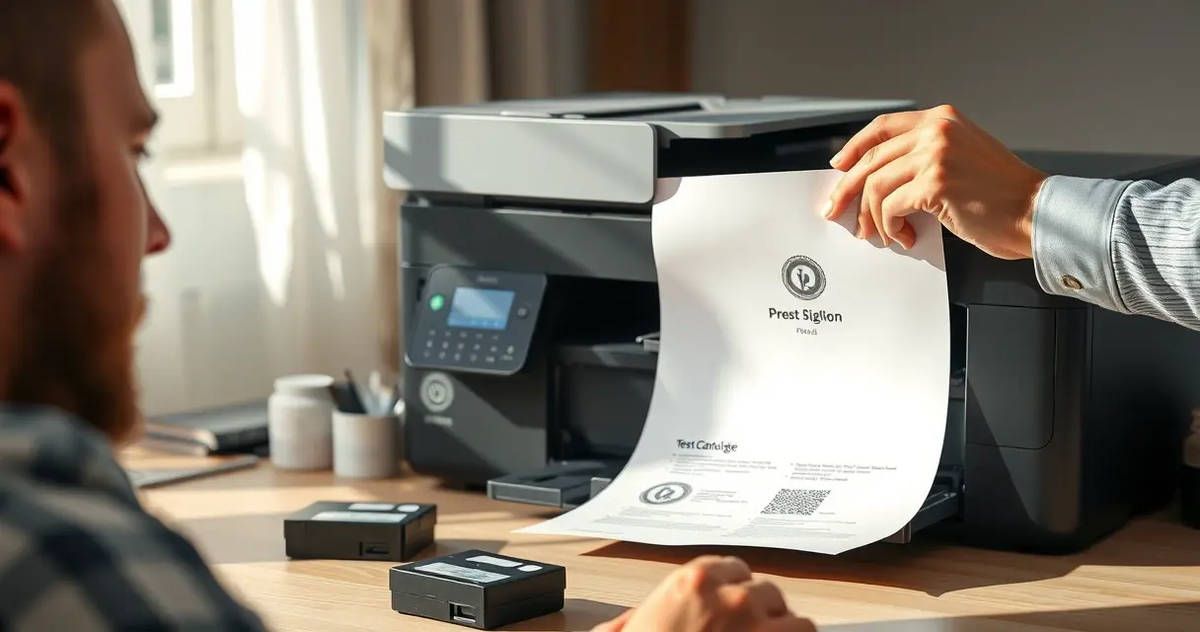
Когда принтер не печатает в Windows 10, диагностика принтера с помощью системных инструментов — ключ к решению проблем. Это позволяет определить аппаратные причины или программные сбои, проводя эффективное устранение неполадок. Рассмотрим тестовую страницу, журнал событий и средства Windows 10.
Использование тестовой страницы
Тестовая страница — первый шаг. Если печатается успешно, значит, сам принтер и драйвер принтера в порядке; причина в документе или приложении. Если же принтер не печатает, это указывает на программные сбои или аппаратные причины (нет бумаги, замятие бумаги, картридж). Для печати: «Параметры» -> «Устройства» -> «Принтеры и сканеры», выберите принтер, «Управление», «Печать пробной страницы». Убедитесь, что принтер не «принтер офлайн» и подключение принтера активно.
Анализ журнала событий и кодов
Для глубокой диагностики принтера используйте журнал событий Windows 10. Он фиксирует ошибки службы Print Spooler и очереди печати. Запустите eventvwr.msc, «Журналы Windows» -> «Система». Ищите коды ошибок принтера, указывающие на программные сбои или конфликты. Поиск кодов онлайн часто дает решение проблем. Если Windows 10 «не видит принтер», это будет отражено. При неуспехе, потребуется ремонт принтера через сервисный центр или мастера по ремонту.
Когда нужен мастер: признаки срочной поломки и риск самостоятельного ремонта
Если ваш принтер не печатает в Windows 10 даже после всех базовых устранений неполадок, возможно, потребуется помощь мастера по ремонту. Важно понимать, когда самостоятельная диагностика принтера может принести больше вреда, особенно при наличии серьезных аппаратных причин.
Признаки серьезных поломок
Обратитесь в сервисный центр, если принтер не печатает и наблюдаются:
- Необычные звуки: Скрежет, громкие щелчки, стук, указывающие на износ механизма или проблемы с печатной головкой.
- Дым или запах гари: Немедленно отключите принтер. Это признак перегрева или короткого замыкания, требующий срочного ремонта принтера.
- Стойкие ошибки на дисплее: Коды ошибок принтера, не исчезающие после сброса настроек или проверки питания, могут указывать на сбои фотобарабана или электроники.
- Полное отсутствие реакции: Принтер не включается, дисплей темный, указывая на неисправность блока питания или главной платы.
- Постоянное замятие бумаги: Регулярное «жевание» бумаги после очистки может означать проблемы с роликами.
- Нераспознавание картриджей: Принтер не видит новый картридж, или чернила не подаются, несмотря на полноту.
Программные сбои, требующие эксперта
Даже после обновления драйвера, переустановки драйвера, очистки очереди печати и перезапуска Print Spooler, если принтер не печатает, а Windows 10 «не видит принтер» или он «принтер офлайн» при корректном подключении принтера (USB, Wi?Fi, Ethernet), это сигнализирует о глубоких программных сбоях или скрытых дефектах. Такая диагностика принтера требует специализированных знаний.
Риски самостоятельного ремонта
Самостоятельные попытки устранить сложные аппаратные причины могут привести к:
- Потере гарантии: Несанкционированное вскрытие аннулирует её.
- Дополнительным повреждениям: Без инструментов и знаний легко повредить хрупкие компоненты.
- Опасности для здоровья: Лазерные принтеры содержат высоковольтные узлы, представляющие риск.
Не рискуйте. Мастер по ремонту или сервисный центр проведут точную диагностику принтера и обеспечат надежное решение проблем — например, срочный ремонт принтеров в Санкт-Петербурге оказывает компания «Прайматекс».
Что делает сервисный центр и как подготовить принтер к передаче в ремонт
Когда все самостоятельные попытки устранения неполадок, от драйвера принтера в Windows 10 до перезапуска Print Spooler, не дают же результата, и ваш принтер не печатает, пора обратиться к профессионалам. Сервисный центр предложит глубокую диагностику принтера и квалифицированное решение проблем, недоступное в домашних условиях.
Экспертиза сервисного центра
Специалисты сервисного центра обладают знаниями и инструментами для выявления сложных аппаратных причин и программных сбоев. Они точно проведут проверку питания, диагностируют неисправности печатной головки, фотобарабана или электроники. Также они решат проблемы с подключением принтера (USB, Wi-Fi, Ethernet), если Windows 10 постоянно «не видит принтер» или он «принтер офлайн». Кроме того, справятся с механическими повреждениями, например, со сложным замятием бумаги. Профессиональный мастер по ремонту не только найдет причину, почему принтер не печатает, но и выполнит качественный ремонт принтера, используя оригинальные запчасти. Это обеспечит долгую работоспособность устройства, предотвратит повторные поломки. Они также интерпретируют коды ошибок принтера из журнала событий и восстановят системные службы, если служба печати дала сбой.
Подготовка принтера к ремонту
Правильная подготовка принтера к передаче в сервисный центр ускорит диагностику принтера и решение проблем:
- Описание проблемы: Подробно опишите, когда принтер не печатает. Укажите все шаги устранения неполадок: обновление драйвера, переустановка драйвера, очистка очереди печати, сброс настроек. Упомяните нет бумаги, замятие бумаги, коды ошибок принтера с дисплея или из журнала событий Windows 10.
- Расходные материалы: Для струйных принтеров оставляйте картридж с чернилами для защиты печатной головки. Для лазерных, тонер и фотобарабан можно извлечь, следуя инструкции или уточнив в сервисном центре.
- Документация: Приложите гарантийный талон и чек о покупке.
- Очистка: Проведите базовую внешнюю очистку.
- Упаковка: Используйте оригинальную упаковку или надежно упакуйте принтер для транспортировки. Удалите все внешние кабели (USB, Ethernet, питание), если не требуется.
Эта подготовка поможет мастеру по ремонту быстрее вернуть ваш принтер в строй.
Завершение:
Мы прошли долгий путь, разбирая, почему ваш принтер не печатает в Windows 10, и как проводить эффективное устранение неполадок. Надеемся, что это пошаговое руководство дало вам уверенность в самостоятельной диагностике принтера и поиске решения проблем, будь то простые аппаратные причины или более сложные программные сбои. Помните, что вооружившись знаниями о каждом этапе — от проверки питания и подключения принтера до работы с драйвером принтера и службой печати — вы значительно повышаете шансы на быстрое восстановление работоспособности устройства.
Важно помнить, что каждый принтер уникален, и коды ошибок принтера могут различаться, но общие принципы диагностики принтера остаются неизменными. Вы теперь знаете, как проверить очередь печати, перезапустить Print Spooler, выполнить обновление драйвера или переустановку драйвера, а также оценить состояние картриджа, тонера, чернил, фотобарабана или печатной головки.
Не забывайте о значимости тестовой страницы и анализа журнала событий Windows 10. Эти инструменты предоставляют ценную информацию, помогая понять, что именно мешает печати, будь то проблема совместимости драйверов, системные службы или простое сообщение о том, что нет бумаги или произошло замятие бумаги. И когда все испробованные методы не дают результата, а принтер по-прежнему «принтер офлайн» или Windows 10 «не видит принтер», не стесняйтесь обратиться в сервисный центр. Профессиональный мастер по ремонту выполнит качественный ремонт принтера, избегая рисков самостоятельного вмешательства.
Ключевые выводы для успешного решения проблем с печатью:
- Начните с основ: Всегда проверяйте физические аспекты (питание, кабели USB, Wi-Fi, Ethernet, бумагу, картридж) перед тем, как углубляться в программные сбои.
- Очередь печати и Print Spooler: Это частые виновники. Их очистка и перезапуск часто решают многие проблемы.
- Драйверы — ваш фундамент: Убедитесь, что драйвер принтера актуален и корректно установлен. Не бойтесь обновления драйвера или переустановки драйвера.
- Используйте инструменты Windows 10: Тестовая страница и журнал событий — ваши лучшие помощники в диагностике принтера.
- Знайте свои пределы: При серьезных аппаратных причинах или стойких ошибках, лучший ремонт принтера выполнит мастер по ремонту в сервисном центре.
Краткая инструкция для пользователей Windows 10: от простых проверок (кабели, очередь печати) до переустановки драйверов. Узнайте, что можно сделать самому и когда обращаться за срочным ремонтом принтеров в Санкт?Петербурге.